 レイ
レイ・・・こんなに快適だったとは・・・
知らなかった・・・
 キュルル
キュルルそんなに驚いてどうしたキュ?
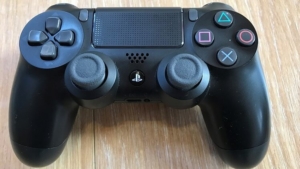
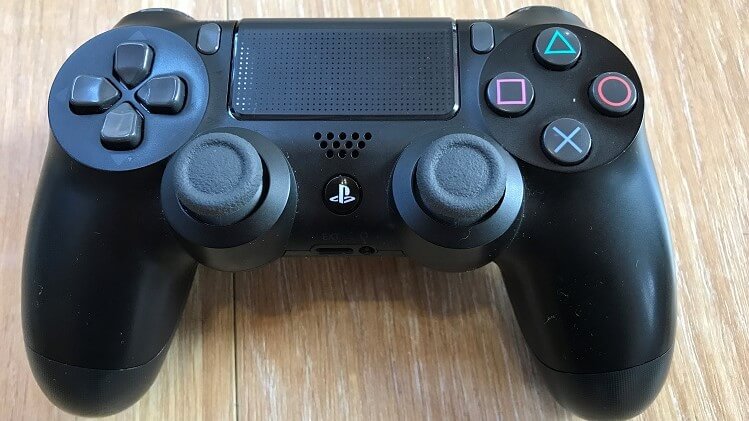
レイPS4コントローラー/DUALSHOCK4を無線で接続をしたんだ
キュルルPS4コントローラー/DUALSHOCK4になってから、以前のPS3までとちがい簡単に格段にパソコンで無線でも有線でも使いやすくなったキュね
 カヲル
カヲルじゃ今日は、PS4コントローラー/DUALSHOCK4 のパソコンに接続する方法について語ってみようかな
DUALSHOCK4 パソコンと接続
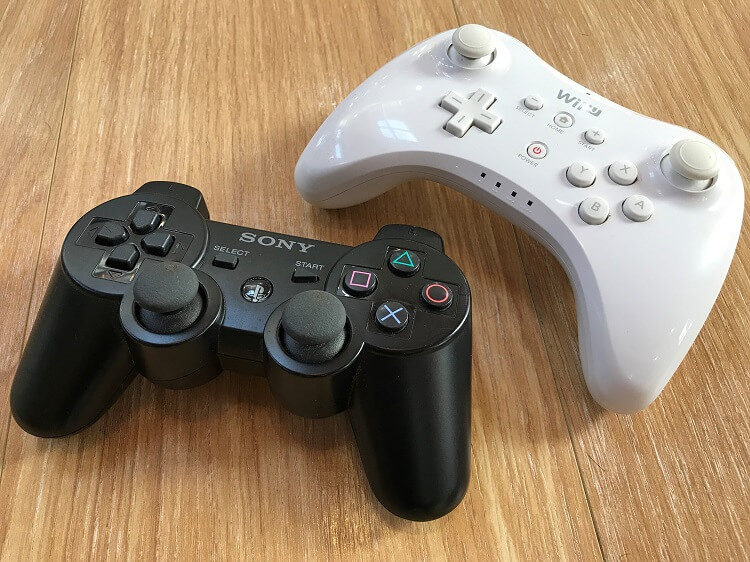
カヲル以前のゲーム機のコントローラーより
最近のゲーム機のコントローラー
PS4のコントローラーや
Switchのproコントローラーは
簡単に接続できるようになってるんだ
レイwii wiiU PS2 は変換機みたいなのをかませる必要があったね
 カヲル
カヲルPS4コントローラー/DUALSHOCK4は、なんと!
USBでつなぐだけ!
キュルルパソコンとDUALSHOCK4 が勝手に勝手に設定してくれるキュね
レイ画期的だったね!
キュルルレイは無線接続には、不安を感じてたのに
どうして無線接続にしたキュ?
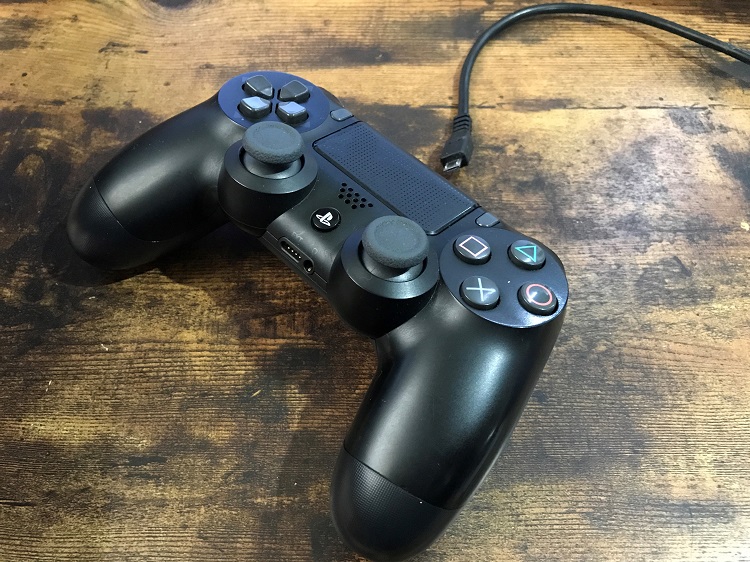
レイPS4のコントローラーはUSB接続でPCと繋いでいたのですが‥
Micro USB-Type Bって
壊れやす過ぎません?!
レイPS4のコントローラーの形状と相性悪いのか‥何度もツメが折れてしまって、ガクガクに‥
 キュルル
キュルル確かに良いケーブルもあるけど、上の写真みたいに置くと
DUALSHOCK4の上の部分が下に向いてケーブルに負担がかかる面があるキュね
カヲルこのケーブルは自分も有線接続している時に使っていたけど、なかなか耐久性あって良かったね
無線にすると、充電が必要になるので1本はMicro USB-Type Bのケーブルが必要になるよ
レイあまり無線接続は有線接続に比べて
私の中でチョット電波障害やレスポンス面で信頼度少なかったんですが‥
Bluetooth接続って超便利ね!
カヲル設定がめんどくさい、
視覚的に見える有線接続に比べて管理が大変なんじゃ無いのかな?
って思えるけど、意外と設定も簡単なんだよね
無線で接続する方法
Bluetoothを確認する
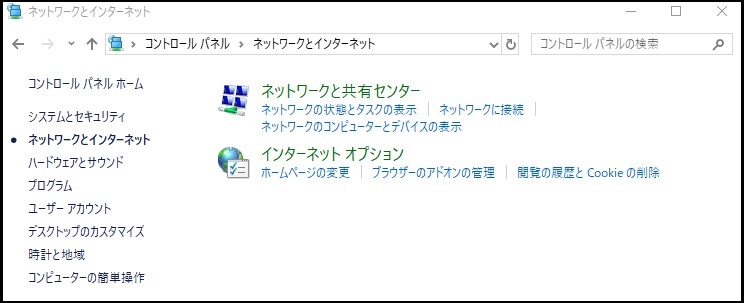
まずは使っているパソコンにBluetooth機能が付いているのか確認
コントロールパネル → ネットワークとインターネット
 レイ
レイ私のPCにはついてなかった…
PCにBluetooth機能が付いている場合は…

こんな感じで、ここに表示されます
カヲルそんな時には
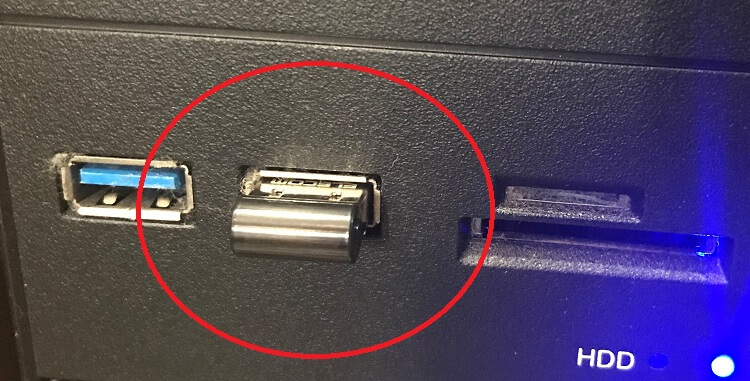
USBに刺せるBluetoothアダプターを用意します
キュルルPS4コントローラーと、
規格が合わないBluetoothアダプターや
相性良くないBluetoothアダプターもあって
そのままでは上手くペアリングが出来ない製品もあるキュ
レイそうなの!?
どれがいいの?
キュルル難しい説明は置いておいて結論から言えば、
だれかが簡単に接続した製品を使うといいキュね
カヲルあのプクで使っているBluetoothアダプターを教えるね
レイ安くて、信頼のあるものがいいな
カヲル時期によって値段前後するけど1000円前後だよ
カヲル説明書読むとなんだか難しい事書いてありますが・・・
本体に関しては、USBに刺すだけでおっけー
ペアリングをする
タスクトレイ(画面の右下辺りにあるかと思います)のBluetoothのマークを右クリック
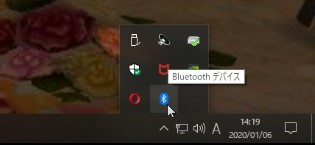
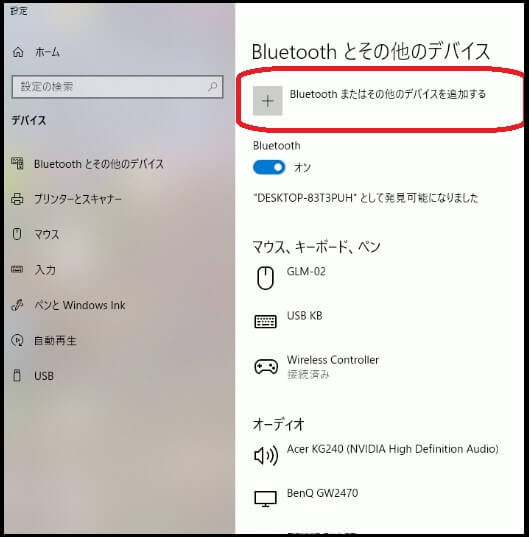
設定の画面が開くので
+Bluetooth またはその他のデバイスを追加する
を選択
ー
Bluetoothを選択します
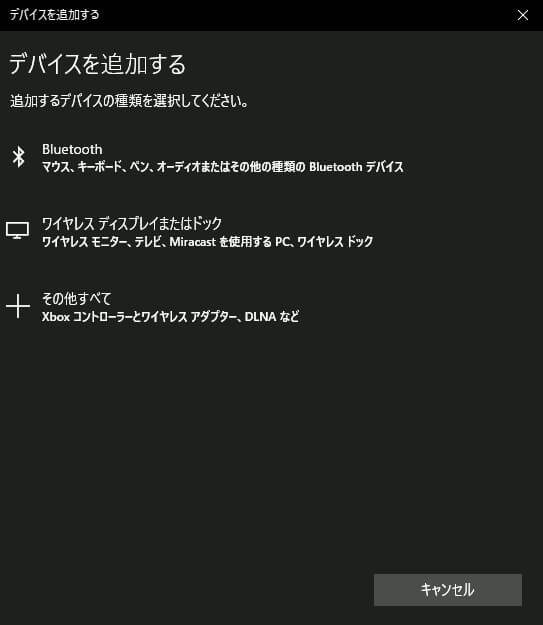
+その他のすべて に コントローラーって書いてあるから 間違ってこっちを選択してしまって最初うまくいかなかったよ
Bluetoothを選択ね
ー
デバイスを探し始めてます
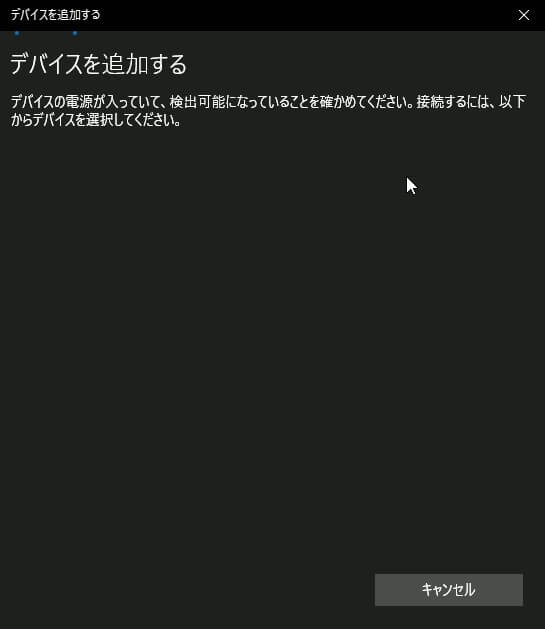
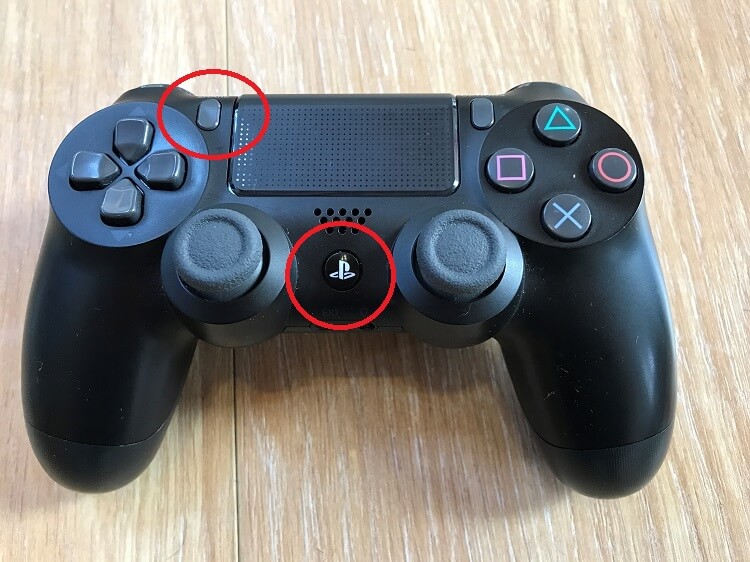
PS4コントローラー/DUALSHOCK4の操作します
SHARE ボタン
PS ボタン
を 同時に3秒間押します
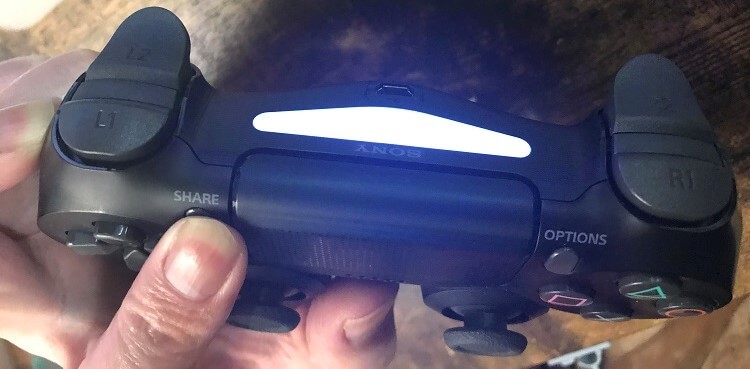
PS4のコントローラーののLED部分が白色に激しく点灯します
コントローラーからBluetoothを通じで信号を送っています
 カヲル
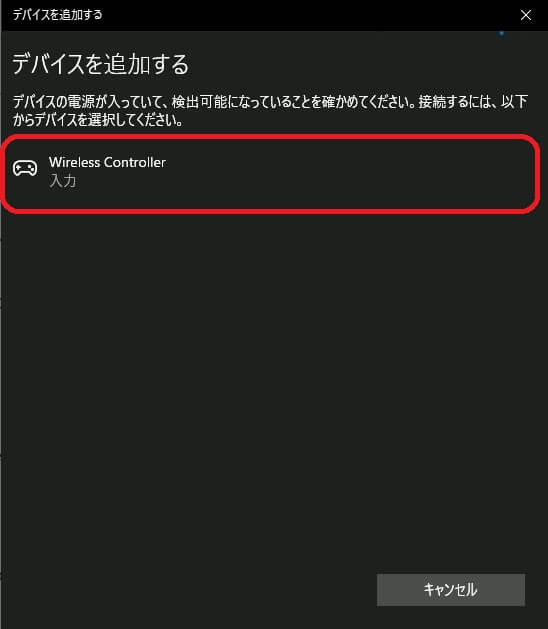
カヲルPCの画面を見てみましょう
 カヲル
カヲル探し当てたみたいなので
クリックします
 カヲル
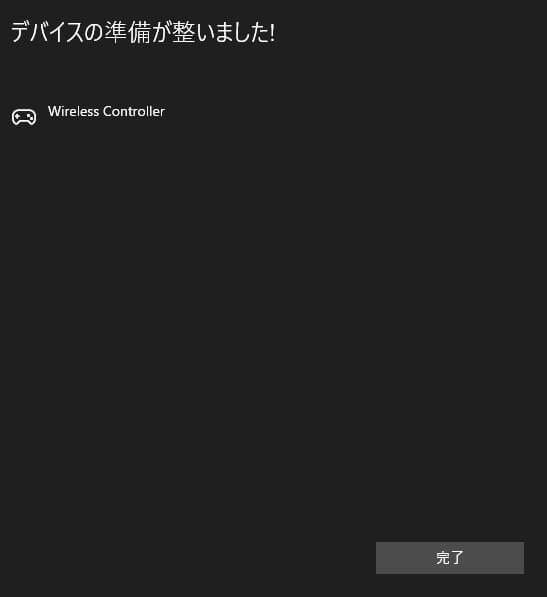
カヲル認識されたみたいです
これだけです簡単ですね
PS4コントローラーと、相性良くないBluetoothアダプターもあり、そのままでは上手くペアリングが出来ない製品もあるみたいですね
そういう、ちょっとめんどうなBluetoothアダプターを選んでしまった方は、コチラのブログで、設定方法教えてくれてます
レイこれ以上余計な設定は、ご勘弁ですね…
PS4コントローラーと接続し上手くペアリングできて、
安定している実績のあるものを選ぶといいですね
レイ買い直しとか
PC詳しくないのに
めんどい作業は相当な負担ですからね・・・
無線接続の使用上の諸問題
1つ目
PS4との共用の場合切り替えにやや手間がかかる
2つ目
バッテリー切れ・・・ですね
使ってないときにでも
USC-microUSBタイプB のケーブルをつないで
充電しましょう
レイPS4お持ちの方で
PCでもPS4コントローラーを使っている方は
PC専用にコントローラーをもう1つ持ってた方がいいかもしてませんね
キュルルswitch proコントローラーも
BluetoothならPCと接続できるキュ
(USB接続・有線だと対応してない)
カヲルこの記事が参考になったら、
下記のリンクから
Bluetoothアダプター
or
Micro USB-Type Bのケーブル
見て行ってくれたら嬉しいです